正在赶工或处理重要事务时,突然发现笔记本右下角的电池图标显示“未充电”,而电源线明明插得好好的——这恐怕是每个电脑用户都不愿遇到的糟心时刻。电脑电池不充电不仅意味着移动性丧失,更可能在关键时刻导致工作中断。别急着下结论认为电池或电脑坏了,很多时候,问题可能比想象中简单。
第一步:基础排查与软件检查
遇到电池不充电,首先应该排除最表层的可能性。很多问题其实源于软件或设置,而非硬件损坏。
检查物理连接与电源状态
这听起来像是废话,但确是最高效的第一步。
- 重新插拔电源适配器:确保适配器两端(插座端和电脑端)都插紧。尝试更换一个墙上的插座,排除插座故障。
- 观察指示灯:大多数电源适配器上有一个指示灯。如果它不亮,很可能是适配器损坏或电线断裂。
- 尝试另一条电源线:如果适配器是分体式的(线缆可拆卸),换一条同规格的电源线试试。
系统电源管理与驱动程序
现代操作系统的电源管理功能有时会“自作主张”,导致充电异常。

- 重启电脑:这是一个万能但常常有效的方法,可以清除临时的软件冲突。
- 检查电源选项:进入系统“控制面板”或“设置”中的“电源选项”,确保没有启用任何特殊的“电池保养模式”(如某些品牌机的“充电阈值”设置,会将最高电量限制在80%以下,给人不充电的错觉)。
- 更新或重装驱动程序:在“设备管理器”中找到“电池”类别,分别对“Microsoft ACPI 兼容控制方法电池”和“Microsoft AC适配器”进行卸载设备操作,然后重启电脑,系统会自动重装驱动。这能解决很多因驱动故障导致的识别问题。
你可能会问:我更新了驱动还是没用,怎么办? 这说明问题可能不在软件层面,我们需要更进一步。
第二步:诊断电池健康状态与硬件
如果软件排查无效,我们就需要关注电池和主板本身了。电池是一种消耗品,其寿命通常只有2-4年。
使用系统命令查看电池报告
Windows系统自带了一个强大的电池诊断工具,可以生成详细的健康报告。
- 在搜索框输入“CMD”,以管理员身份打开“命令提示符”。
- 输入命令:powercfg /batteryreport 然后按回车。
- 系统会生成一个HTML报告文件,并显示其保存路径(通常在用户文件夹下)。
- 找到并用浏览器打开该文件,重点关注“DESIGN CAPACITY”(设计容量)和“FULL CHARGE CAPACITY”(完全充电容量)。
如果“完全充电容量”远低于“设计容量”(例如只有设计容量的30%),说明电池已经严重损耗,充不进电很可能是因为电池已到达寿命终点,系统出于保护机制而停止充电。
排查温度与环境因素
锂电池对温度非常敏感。大多数电脑都有保护机制,在电池温度过高(如超过60°C)或过低(接近0°C)时,会自动暂停充电以确保安全。如果你的电脑刚刚经历过高性能运行或处于极端环境中,让电脑冷却或回暖到室温后再试。
第三步:深入硬件故障排查
当软件和电池自身都排除了嫌疑,问题可能出在连接电池的硬件上,主要是主板和电源接口。
检查电源适配器与充电接口
一个常见的误区是只关注电池,而忽略了“能量入口”。
- 适配器功率不足:如果你更换了更高功耗的硬件(如更强的CPU、显卡),或者使用的不是原装适配器,其输出功率可能不足以同时支持电脑满载运行和为电池充电。此时系统会优先保障运行,暂停充电。尝试在电脑休眠或关机状态下充电,如果能充进去,很可能就是功率问题。
- 电脑充电接口松动或损坏:频繁插拔可能导致接口内部焊点脱落或引脚弯曲。轻微晃动电源接头,看充电指示灯是否会时亮时灭。
主板上的充电电路故障
这是最复杂的情况,通常需要专业维修。
- 保险丝或MOS管烧毁:主板上负责充电管理的电路可能有独立的保险丝或电子元件,电涌或短路可能导致其损坏。
- 电池与主板间的连接器:打开电脑底盖(请确保在安全且断电情况下操作),检查电池排线与主板的连接是否牢固,有无氧化或腐蚀痕迹。
有人会说:听起来好复杂,我该怎么判断是不是主板问题? 一个简单的顺序是:先外(适配器、接口)后内(电池、主板)。如果你已经尝试了替换适配器、检查电池健康度(报告显示损耗不高),问题依旧,那么主板电路故障的可能性就大大增加了。
当所有方法都无效:你的选择
经过以上层层排查,如果你确定是电池或主板硬件故障,接下来就是决策时刻。
维修还是更换?一个简单的对比
为了方便你决策,可以参考以下思路:
| 情况 | 建议操作 | 大致成本与考量 |
|---|---|---|
| 电池严重损耗(健康度低于50%) | 更换原装或认证第三方电池 | 成本中等。自行更换较简单,注意型号匹配。新电池能彻底解决问题。 |
| 电源适配器损坏 | 购买原厂或同等规格(电压、电流、接口)适配器 | 成本较低。最直接的替换方案,风险小。 |
| 主板充电电路故障 | 咨询专业维修店 | 成本较高,且维修价值需评估。若电脑已使用多年,维修费可能接近残值。 |
| 电脑已非常老旧(5-7年以上) | 考虑更换电脑 | 将维修预算投入新设备,获得全面性能提升,是更长远的经济选择。 |
寻求专业帮助前的准备
如果你决定送修,做好以下准备能让过程更顺利:
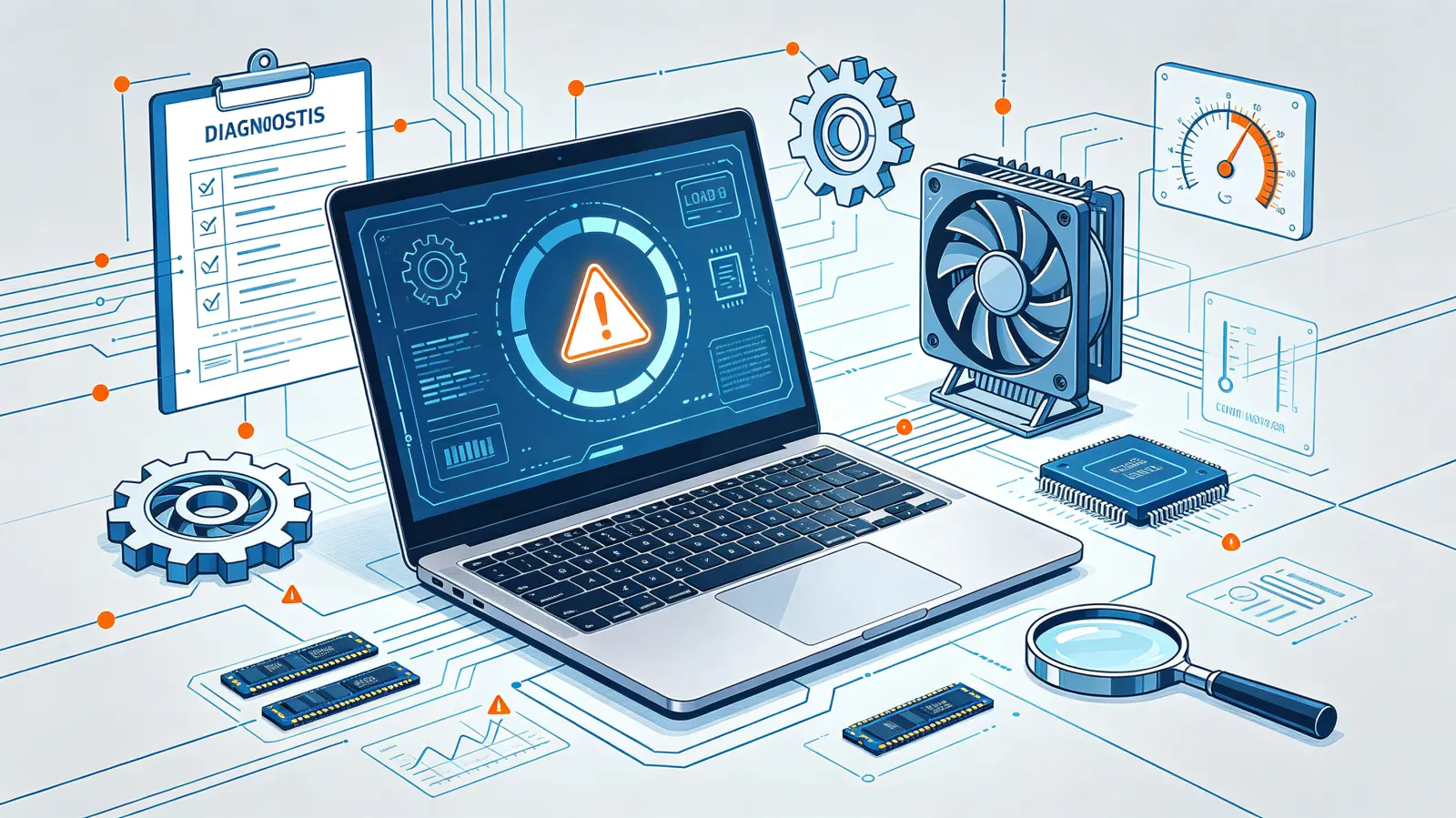
- 准备好你的电池健康报告(用之前教的命令生成),这能给维修人员第一手信息。
- 清晰描述问题发生的过程和现象,例如“是从某次系统更新后开始的”,还是“突然就不充电了”。
- 告知你已经做过的所有排查步骤,避免重复工作。
最后想说的是,电脑电池不充电虽然烦人,但通常并非绝症。保持耐心,按照从简到繁的顺序一步步排查,你完全有可能自己找到症结所在。即使最终需要付费维修或更换部件,清晰的诊断也能让你避免被不诚实的商家夸大问题,花冤枉钱。养成良好的使用习惯,比如避免长期满电或完全耗尽,尽量在适宜温度下使用,才是延长电池寿命、远离这类问题的根本之道。


